Nutzen Sie diesen Artikel, um Bazaarvoice Ratings & Reviews in Ihren Shopify-Vintage-Shop zu integrieren und verbrauchergenerierte Inhalte anzuzeigen. Sie erfahren, wie Sie:
Um Ratings & Reviews hinzuzufügen, führen Sie die folgenden Schritte aus.
Schritt 1: Inhalte in Ihrem Shopify-Shop veröffentlichen und anzeigen
Gehen Sie folgendermaßen vor:
- Ratings & Reviews sowie Fragen und Antworten auf Ihren Produktseiten anzeigen
- Inline-Bewertungen auf Ihren Sammlungsseiten anzeigen
- Sammeln Sie Transaktionsdaten von Ihren Checkout-Seiten, um Conversion Impact-Berichte und automatisierte Bewertungsanfragen zu erstellen
Produktseite
Ihre Produktseiten können Bewertungsübersichten, Bewertungen sowie Fragen und Antworten anzeigen. So fügen Sie Ihren Produktseiten einen dieser Inhaltstypen hinzu:- Öffnen Sie Ihr Shopify-Theme
 .
- Wählen Sie in Ihrem aktuellen Theme im Menü
Edit code aus.
- Finden Sie die Datei, die den Code Ihrer Produktseite enthält.
Die Datei wird normalerweise product.liquid oder main-product.liquid genannt. Es befindet sich höchstwahrscheinlich im Ordner Vorlagen oder, seltener, im Ordner Abschnitte.
- Stellen Sie sicher, dass Sie die korrekte Datei verwenden, indem Sie einen Platzhaltertext hinzufügen und bestätigen, dass er auf der Produktseite sichtbar ist.
- Schließen Sie die Platzierung des Platzhalters ab und ersetzen Sie ihn durch Code-Snippets, um die gewünschten Inhaltstypen anzuzeigen.
- Speichern Sie Ihre Änderungen.
| Typ des Inhalts | Beschreibung | Code-Snippet zur Datei hinzufügen |
|---|---|---|
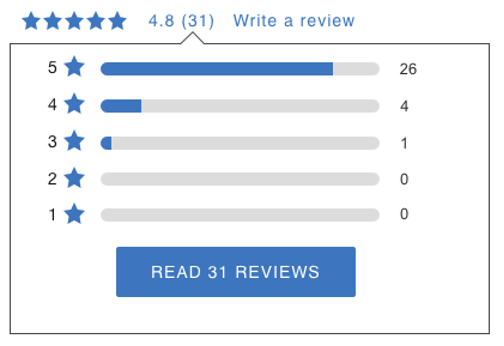
| Bewertungsübersicht | Zeigen Sie die durchschnittliche Sternebewertung eines Produkts und einen Link zum Verfassen einer Bewertung an. Die Bewertungsübersicht wird üblicherweise oben auf der Seite in der Nähe des Produkttitels platziert.
|
<div data-bv-show="rating_summary" data-bv-product-id="{{product.id}}"></div>
|
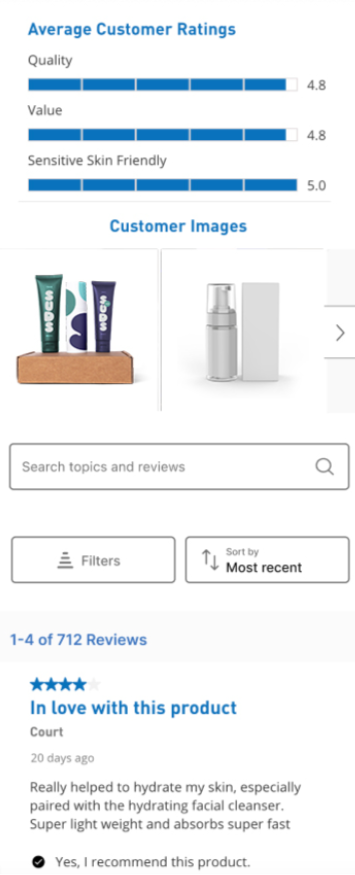
| Bewertungen | Zeigen Sie eine Liste von Verbraucherbewertungen und -beurteilungen für ein Produkt an. Diese Liste wird normalerweise unterhalb des Produktbilds und der Beschreibung angezeigt.
|
<div data-bv-show="reviews" data-bv-product-id="{{product.id}}"></div>
|
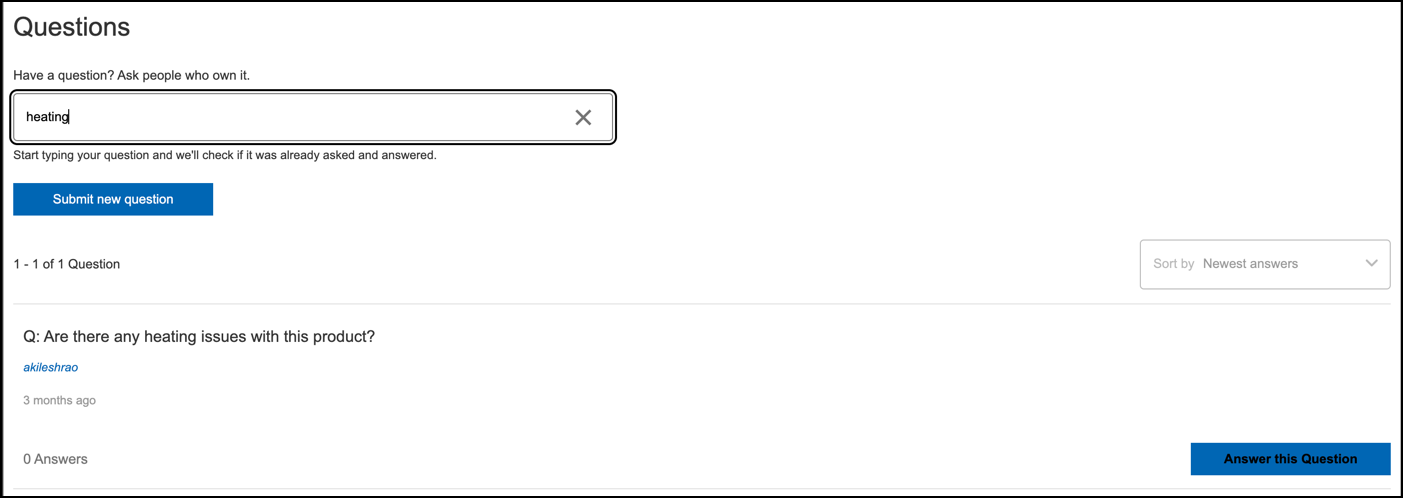
| Fragen und Antworten | Zeigen Sie Verbraucherfragen und -antworten für ein bestimmtes Produkt an. Fragen und Antworten werden normalerweise unter dem Produktbild und der Beschreibung angezeigt.
|
<div data-bv-show="questions" data-bv-product-id="{{product.id}}"></div>
|

Sammlungsseite
Ihre Kategorieseiten können Inline-Bewertungen anzeigen, die eine durchschnittliche Sternebewertung für jedes vorgestellte Produkt zeigen. So fügen Sie Ihren Sammlungsseiten Inline-Bewertungen hinzu:- Öffnen Sie Ihr Shopify Theme .
- Wählen Sie in Ihrem aktuellen Theme im Menü
Edit code aus.
- Suchen Sie in der Liste der Ordner auf der linken Seite der Seite nach der Datei, die den Code Ihrer Sammlungsseite enthält, indem Sie in jedem Ordner suchen oder den Dateinamen in das Suchfeld eingeben.
Die Datei wird normalerweise product-card-list.liquid, product-card-grid.liquid, product-grid-item.liquid oder collection.liquid genannt. Es befindet sich höchstwahrscheinlich im Ordner Vorlagen, kann sich aber auch in den Ordnern Abschnitte oder Snippets befinden.
- Stellen Sie sicher, dass Sie die korrekte Datei verwenden, indem Sie einen Platzhaltertext hinzufügen und bestätigen, dass Sie diesen Text unter der Produktminiaturansicht sehen können.
- Schließen Sie die Platzierung des Platzhalters ab und ersetzen Sie ihn durch den Inline-Bewertungscode von Bazaarvoice, um Sternebewertungen anzuzeigen:
HTML<div data-bv-show="inline_rating" data-bv-product-id="{{product.id}}" data-bv-redirect-url="{{ product.url }}" data-bv-seo="false"></div> - Speichern Sie Ihre Änderungen.

bv-exclude, um Produkte von der Bazaarvoice-Funktionalität auszuschließen. Lesen Sie den Artikel Bazaarvoice-Funktionen von Produkten ausschließen , um mehr zu erfahren.
Schritt 2: Aktualisieren Sie Ihre SEO-Einstellungen
{{ product | structured_data }}-Tag von Shopify verwendet, da kein bearbeitbarer JSON-LD-Block zum Ändern vorhanden ist. Bazaarvoice ist sich dessen bewusst und untersucht dies.Konfigurieren Sie Ihre SEO-Einstellungen ausschließlich auf Produktseiten, um sicherzustellen, dass Suchmaschinen Ihre Bewertungen indizieren.
So aktualisieren Sie Ihre SEO-Einstellungen:
- Öffnen Sie Ihr Shopify Theme .
- Wählen Sie in Ihrem aktuellen Theme im Menü
Edit code aus.
- Suchen Sie in der Liste der Ordner auf der linken Seite der Seite die Datei, die den nachstehenden JSON-LD-Block enthält.
JSON |
<script type="application/ld+json"> |
- Wählen Sie in Ihrem aktuellen Theme im Menü
die Option Theme-Datei herunterladen aus.
- Suchen Sie in den heruntergeladenen Dateien nach dem JSON-LD-Block und notieren Sie, welche Dateien ihn enthalten.
- Kehren Sie zu Shopify zurück und wählen Sie die Datei oder Dateien aus, die den JSON-LD-Block enthalten.
- Fügen Sie
"@id" : "{{shop.url}}{{ product.url }}",JavaScript<script type="application/ld+json"> { "@context" : "https://schema.org", "@type" : "Product", "@id" : "{{shop.url}}{{ product.url }}", … } </script>
- Speichern Sie Ihre Änderungen.